Alors, pourquoi la leçon d'histoire du jeu portable? Eh bien, aujourd'hui, nous allons donner une seconde vie au Game Gear en tant qu'ordinateur de poche basé sur Raspberry Pi!
Nous allons modifier le boîtier du Game Gear pour l'adapter à l'écran et aux nouveaux composants internes. Les PCB des boutons seront réutilisés à partir de la carte mère d'origine, et nous ajouterons quelques boutons de pads capacitifs pour des entrées supplémentaires! Il y a beaucoup de soudure impliquée, beaucoup de rétrécissement à chaud et de découpe de plastiques et de PCB. Assurez-vous que vos lunettes de sécurité et votre masque sont prêts !!


Premièrement, les outils:
- Fer à souder et soudure
- Fraises affleurantes
- Pinces à dénuder
- Perceuse électrique (avec divers bits)
- Tournevis Philips
- Pistolet à colle chaude
- Ruban électrique
- Outil rotatif (avec trépans de coupe)
- Grands couteaux (capables de couper des PCB)
- Aider la troisième main (Little Chompies!)
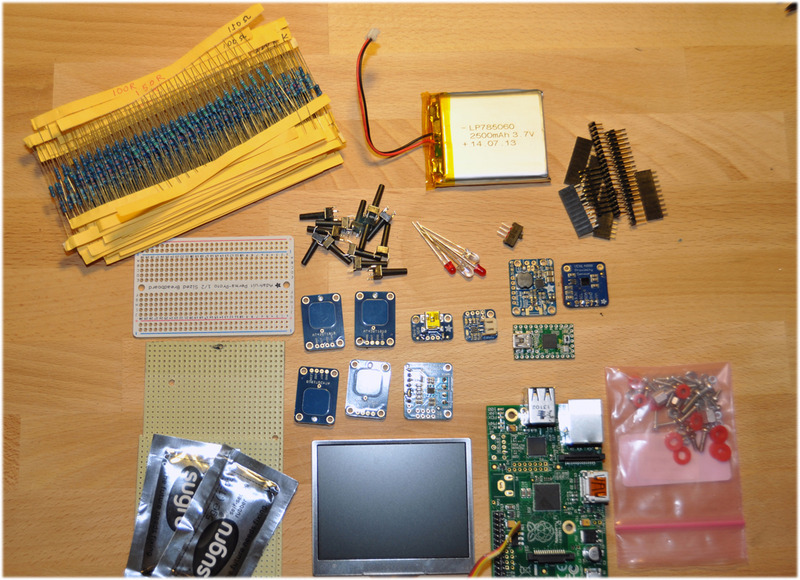
Ensuite, les pièces:
- Donor Game Gear
- Écran composite Adafruit 3,5 pouces
- Carte d'amplificateur Adafruit MAX98306
- Adafruit PowerBoost 1000
- Adafruit Mini-USB B Breakout
- Adafruit Standalone Momentary Capacitive Breakout Board (3x)
- Sac à dos Adafruit Li-Poly
- Batterie Adafruit LiPo (2500mAh est le minimum absolu, plus grand recommandé!)
- Raspberry Pi (N'importe lequel des nombreux modèles fonctionnera avec de légères modifications, les instructions utilisent un modèle n ° 1).
- Adafruit Perma-Proto Demi-taille Breadboard (Single) (Un quart de taille Breadboard fonctionnera également !!)
- PJRC Teensy 2.0
- Commutateur SPDT
- Embases séparables de 0,1 "pour femmes et hommes
- Gaine thermorétractable
- Câble mini-USB (ou boîtier de connecteur bricolage Adafruit Mini-USB B )
- Perfboard (sans cuivre plaqué)
- Kit de matériel métrique (OU voir le tableau ci-dessous!)
- Câble ruban (coloré aide une tonne, mais n'importe quel calibre plus petit fera l'affaire!)
- Câble de connexion stéréo de 3,5 mm (pour le câble de test audio, OU une vieille paire d'écouteurs fera l'affaire!)
- Carte Micro-SD 8 Go (ou 4 Go minimum absolu)
- Adaptateur de carte de raccourcissement pour Raspberry Pi (si vous utilisez le modèle n ° 1 B ou A.)
Voici le tableau du matériel de montage. Les vis à métaux plus petites comprennent un extra, juste au cas où.
Vis à métaux 2x5 mm
Vis à métaux 2x8 mm
No 2 Écrous métriques
~ Entretoises en aluminium de 6,5 mm
Vis compatibles avec les entretoises
# 3 Rondelles d'écrasement
|
4
9
14
3
3
3
|
Démontage
Donc, avec cela à l'écart ... Ouvrons cette chose!
Il y a sept vis à l'arrière que vous devez retirer afin de séparer les deux moitiés. Six d'entre eux sont des vis à tête Phillips standard, et l'un est un étrange petit appelé "Gamebit". Vous pouvez vous en procurer un peu si vous le souhaitez, mais je trouve que vous pouvez le tourner lentement avec une paire de pinces à bec effilé!
Les cercles rouges ci-dessous indiquent où se trouvent les vis à tête Philips exposées et le cercle bleu est la vis Gamebit. Il y a aussi une vis sous chaque couvercle de batterie, dans le coin.


Il y a trois câbles qui vont de la moitié avant de l'unité à l'arrière. Sur le boîtier arrière, il y a deux petits PCB et un blindage métallique. Retirez les vis de celles-ci (il y a deux vis dans chaque PCB et quatre dans le blindage métallique) et retirez-les du boîtier.

Le Game Gear utilise un tube CCFL géant pour son rétro-éclairage. Ne forcez pas le boîtier et ne faites rien pour endommager le tube !! Verre et danger potentiel de mercure.

Maintenant, retirez toutes les vis à tête Philips maintenant la carte mère vers le bas, il y en a douze (les deux proches du connecteur de cartouche sont plus grandes que les autres).

À ce stade, tous les composants devraient être supprimés! Hourra! Vous devriez enregistrer tous les morceaux pour l'instant, nous les utiliserons au fur et à mesure de l'avancement du projet! De plus, vous pouvez maintenant supprimer les boutons du panneau avant. Mettez ceux-ci, leurs coussinets en élastomère et toutes les vis dans un endroit sûr!
Modifications de cas
Commençons par ces modifications de cas!


Il ressort clairement de l'examen de l'affaire que, pour que tout y soit intégré, nous devrons procéder à des compressions. Il est temps de laisser parler votre outil de coupe. Il est important de noter que, sur le boîtier arrière, le Game Gear a des entretoises en plastique pour soutenir les boutons. Ne coupez pas ces impasses ou ne ruinez pas leur intégrité structurelle, sinon les performances de votre bouton en souffriront. Il est également judicieux de laisser les entretoises de vis du boîtier principal intactes pour la même raison.
Vous pouvez voir où ils s'alignent ici! Marquez-les afin que vous sachiez où ils se trouvent lorsque vous piratez l'affaire.


Vous trouverez ci-dessous un diagramme indiquant les endroits à éviter explicitement lors de la découpe de votre boîtier. Soyez aussi sélectif que possible lorsque vous retirez des pièces. Ne le coupez pas et ne le brûlez pas (même si c'est plus amusant). Parcourez votre planification de l'espace plusieurs fois avant de marquer le cas de vos coupes.

Les outils de coupe sont dangereux! Portez toujours vos lunettes de sécurité, un masque anti-poussière et des gants! Travaillez dans un endroit bien aéré !!
Cela devrait ressembler à ceci lorsque vous avez terminé. De loin, les éléments les plus volumineux à placer dans le boîtier arrière sont la batterie LiPo et le Raspberry Pi. Vous voudrez peut-être modifier légèrement vos coupes si vous utilisez le Raspberry Pi A +, car vous avez besoin de beaucoup moins d'espace que les autres.

Si vous vous souciez d'être plus agressif pour couper le compartiment de batterie droit, vous pouvez certainement déplacer le Pi vers la droite de quelques centimètres. Gardez juste à l'esprit que les supports de bouton et les entretoises du boîtier principal!

Ensuite, le panneau avant. Le Game Gear était à l'origine livré avec un écran diagonal de 3,2 pouces, ce qui est juste timide de l'écran diagonal de 3,5 pouces que nous avons choisi comme nôtre. Vous pouvez retirer la lunette avant en plastique, en appuyant dessus avec vos doigts depuis l'intérieur du boîtier. Il devrait avancer lentement. Le chauffer légèrement avec un sèche-cheveux (pas trop chaud !!) le rendra un peu plus facile, mais ce n'est pas obligatoire. Il y a aussi ce petit joint d'affichage en caoutchouc, qui peut être décollé et retiré.


Coupez légèrement en dessous de cette ligne ici, à environ 1 mm en dessous de l'empreinte. Faites de votre mieux pour garder la coupe uniforme. Classez toutes les pièces brutes lorsque vous avez terminé. La lunette cachera les imperfections pour la plupart (si vous en avez même, vous vous génialez).


Pendant que vous découpez le boîtier avant, vous devez supprimer les entretoises qui entourent le cadre LCD. Ils interfèrent lorsque nous fixons l'écran au boîtier avant. La coupe illustrée est légèrement trop grande, alors visez un peu plus petit avec le vôtre.

Et, avec cela, les principales modifications de cas sont faites! Cinq haut vous-même. Progresser!
Montage (boîtier arrière)
Commençons à monter nos pièces !!
Le Game Gear est considérablement incurvé tout autour, ce qui rend les pièces de montage au ras du boîtier une douleur. Ce que nous allons faire, c'est découper la carte de perfusion sous la forme des deux petits PCB que nous avons retirés plus tôt. Nous les utiliserons pour monter certains de nos composants flottants.
Tracez les deux petits PCB sur la carte de perfusion. Marquez les trous de montage des vis et tout autre vide. Percez des trous de taille équivalente dans la perfboard. Cela aide beaucoup à serrer la planche de perfusion pendant le forage (ou à utiliser une perceuse à colonne), car les trous de la carte de perfusion peuvent faire sauter le foret au mauvais endroit.


Utilisez les vis qui se trouvaient à l'origine dans les petits PCB pour fixer les nouveaux morceaux de perfboard vierges et vérifiez que tous les dégagements sont corrects.


Ensuite, nous allons monter les capteurs capacitifs. Ceux-ci sont montés sur la partie intérieure du boîtier, juste à côté de la fente de cartouche en plastique. Vous devrez retirer les pièces de perfboard pour accéder à la zone. Le boîtier intérieur du Game Gear est entièrement recouvert d'un matériau conducteur. Pour que les plots capacitifs soient montés au ras du boîtier, nous devons gratter complètement tout le matériau.
Tout d'abord, nous mesurons la distance entre l'un des trous de montage et environ le centre du capteur. Cela équivaut à environ 10,8 mm, selon les fidèles étriers.

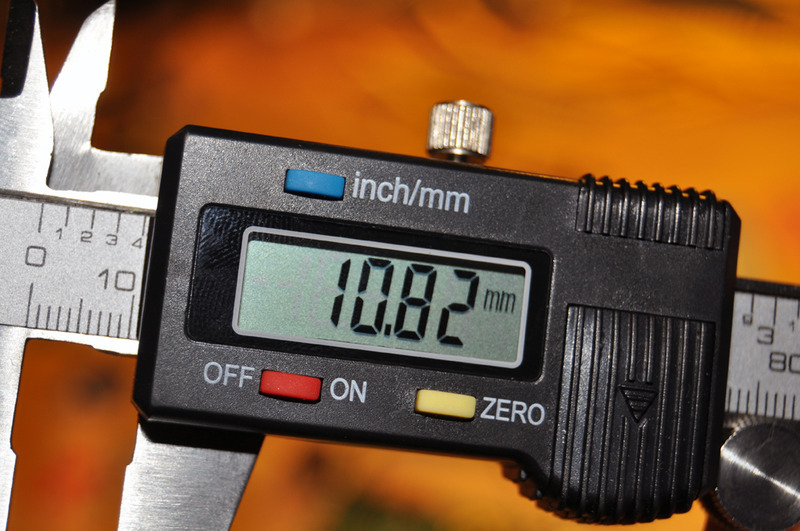
Ensuite, nous devons percer deux des trous de montage (seuls deux sont vraiment nécessaires), et un trou au centre pour pouvoir appuyer facilement sur le bouton! Enfin, utilisez votre outil rotatif pour meuler le revêtement conducteur. Il doit être complètement parti! Tout bit errant peut provoquer de nombreux problèmes. Utilisez vos boulons et écrous de 2x8 mm pour fixer le capteur. Répétez ce processus pour le côté opposé.
Avant que ces capteurs ne soient enfouis sous le reste des composants, c'est une bonne idée de les souder sur des fils. Nous avons besoin de trois signaux, GND, OUT et VDD. LEDA est une broche optionnelle qui pourrait être utilisée pour les effets. Gardez les couleurs de fil cohérentes pour chaque module et donnez-vous quelques pouces de fil de travail pour revenir.

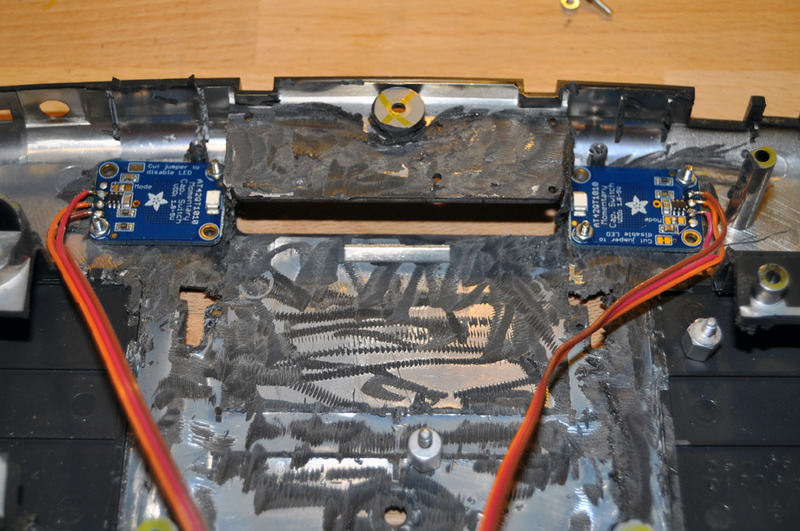

Vous devrez peut-être percer un petit trou dans vos découpes de carton perforé pour tenir compte des boulons maintenant les capteurs en place.

Voici le plan de montage du boîtier arrière. L'interrupteur d'alimentation se trouve dans la zone encastrée où se trouvait le curseur de volume, et la sortie USB Mini-B se termine là où le connecteur d'origine de la prise barillet était destiné à l'alimentation. La prise casque restera dans son emplacement d'origine. Un connecteur USB-A sera l'endroit où le port EXT / Link résidait sur une petite contremarche. Le MAX98306 et le PowerBoost sont montés sur le dessus de la fente pour cartouche, et le sac à dos LiPoly se trouve sur la carte de perfusion droite avec le Mini-B.

Pour la carte d'amplification MAX98306 et le Powerboost 1000, nous devons les isoler du matériau conducteur sur le boîtier Game Gear. Utilisez votre outil rotatif pour broyer la peinture conductrice du haut de la fente de la cartouche, où nous allons monter ces cartes. Pour plus de sécurité, vous pouvez mettre une couche de ruban électrique sur le dessous de chaque carte.
Pour la carte de montage USB A, coupez une petite bande de perfboard et montez le connecteur USB A fourni avec votre PowerBoost. Pliez fermement les deux languettes de protection contre la perfboard pour une connexion physique solide. Ajoutez une noisette de colle chaude pour plus de solidité. Percez un trou dans la perfboard de base et la bande de perfboard, montez le connecteur sur une entretoise. Vous devriez vous retrouver avec ce beau petit port USB.


Pour la prise casque, vous pouvez utiliser l'ancienne prise du Game Gear, si elle fonctionne toujours. Il est possible de dessouder la prise, ou vous pouvez simplement couper le PCB autour de la prise jusqu'à ce qu'elle soit libre. Positionnez-le deadbug où il résidait auparavant, et appliquez de la colle chaude sur la face inférieure.
Les fils de l'interrupteur d'alimentation doivent être pliés dans la perfboard. Ajoutez un peu de colle chaude pour améliorer la résistance mécanique. À ce stade, il est utile de souder les fils de votre interrupteur d'alimentation sur un en-tête à deux broches, de sorte que la perfboard n'aura pas à être retirée à nouveau. Un petit diagramme est fourni ci-dessous.


Allez-y et percez les trous pour monter vos pièces. Le plastique Game Gear est épais, utilisez donc des boulons de 2x8 mm pour fixer chaque planche. Tout ce qui passe à travers le plastique du boîtier Game Gear aura besoin d'au moins 2x8 mm, mais 2x5 mm sera suffisant pour traverser la perfboard. Le Raspberry Pi a besoin d'environ 6,5 mm, tout comme l'USB A Riser, alors essayez d'obtenir quelque chose de proche pour les espaceurs pour les monter. Quand tout sera fait, le dos ressemblera à ceci.

Câblage (affichage)
L'écran a besoin d'une attention particulière pour fonctionner correctement dans le Raspberry Gear. L'affichage est conçu pour accepter de 6V-12V, qui est juste un acarien trop haut pour notre système 5V. Le tester avec 5V fonctionnera quelque peu, mais ce sera saccadé et à peu près inutilisable. Alors que faire? Eh bien, la carte contrôleur de l'écran utilise en fait une combinaison de 5V et 3,3V, mais la puissance d'entrée (6V-12V) doit passer par un régulateur. Et, peu importe à quel point ce petit régulateur pourrait être LDO, il ne suffit tout simplement pas.
La carte contrôleur d'affichage doit être modifiée pour accepter le 5V direct, en retirant ce régulateur! Faites très attention à l'orientation de la carte sur les photos, pour vous assurer de souder sur les bonnes broches !!
(Si vous ne voulez absolument pas essayer de dessouder la puce, vous devriez être en mesure de couper soigneusement tous les fils à l'aide de vos cutters affleurants! Cependant, n'appliquez pas une force excessive vers le haut, sinon vous risquez d'endommager les plaquettes !!)
Les pièces de montage en surface peuvent être difficiles à retirer, travailler avec soin et ne pas soulever le composant sans le libérer au préalable!
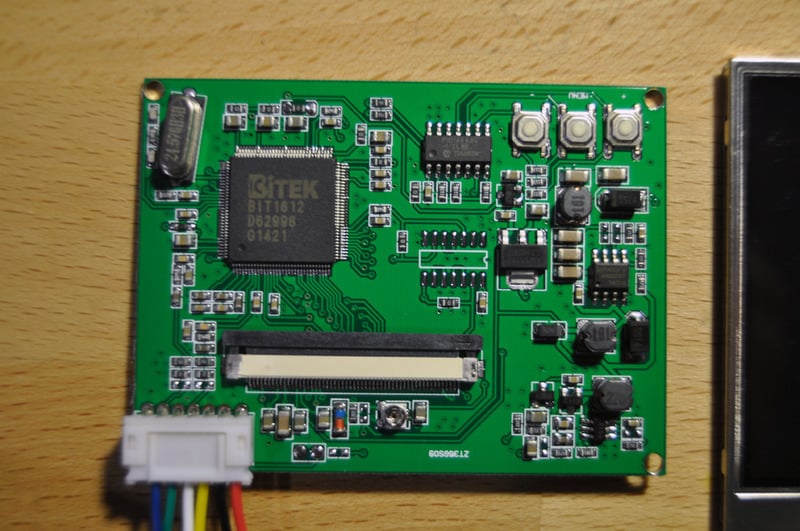
La pièce est une pièce SOIC-8, ce qui signifie quatre fils en haut et quatre en bas. Notre puce cible est surlignée en rouge ci-dessous. Ça doit y aller!

L'astuce pour dessouder ces types de pièces consiste à appliquer un globule de soudure sur votre fer, à faire couler tout le côté des broches, puis (pendant qu'il est encore chaud / liquide) soulevez doucement ce côté avec votre pince à épiler.
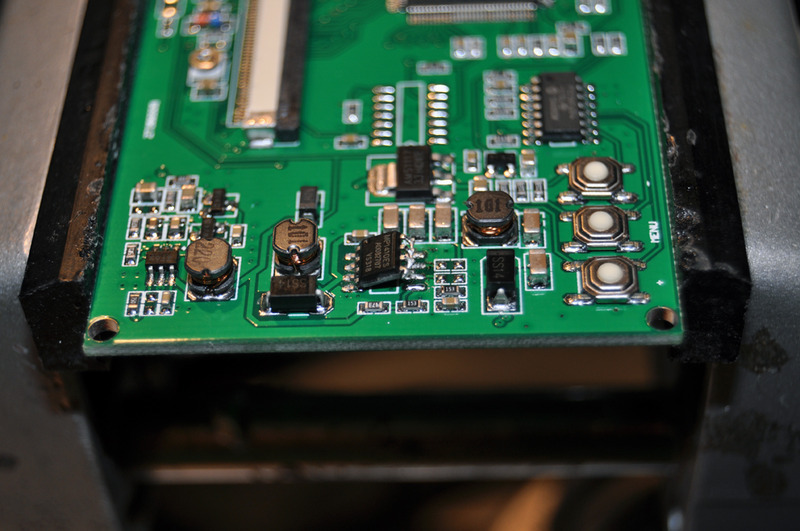
Une fois la puce disparue, nous allons faire passer deux petits fils au connecteur principal, afin que vous puissiez continuer à l'utiliser pour l'alimentation! Les coussinets sont indiqués ci-dessous.

(Et, donc vous pouvez voir à quoi cela ressemble sans les tampons colorés sur le chemin ...)

Le fil 5V doit être acheminé vers le pad 12V du connecteur de l'écran (broche 1), et le fil GND doit être acheminé vers le pad GND du connecteur de l'écran (broche 2).

Maintenant, vous êtes prêt à basculer cette alimentation 5V! Il est utile d'appliquer quelques petites gouttes de colle chaude pour maintenir les fils jaunes enfoncés. N'appliquez pas de colle directement sur les plots de soudure, car vous risquez d'endommager les plots si vous devez retirer la colle. Essayez de viser une zone vide neutre.

Enfin, vous pouvez épingler les fils blanc et jaune sur le connecteur d'écran et les retirer. Ensuite, coupez le connecteur composite des fils bleu et vert. Souder les fils sur un connecteur mâle à 4 broches dans l'ordre suivant:
- Bleu (signal composite)
- Vert (GND)
- Noir (GND)
- Rouge (5V)


Votre affichage est maintenant prêt !!
Montage (boîtier avant)
Il est temps de monter l'écran et les haut-parleurs!

C'est ce que nous recherchons ici. Afficher le point mort de la belle lunette Game Gear. Le cadre en aluminium de l'écran se distingue du noir, alors corrigeons cela. Appliquez des bandes de ruban électrique le long des bords de l'écran pour masquer la lunette en aluminium. (N'hésitez pas à sauter cette étape si vous aimez le look de l'aluminium! Entièrement optionnel.)
Le câble plat de l'écran est très délicat !! Soyez prudent lorsque vous le manipulez et le contrôleur d'affichage!

Ensuite, alignez l'affichage aussi exactement que possible dans la fenêtre et appliquez de petits morceaux de ruban adhésif pour le maintenir en place. Ensuite, appliquez des «sangles» de colle chaude aux coins de l'écran pour le maintenir fermement en place. Après cela, vous devez (pour faciliter la connexion plus tard) souder quelques fils sur l'un de vos paillettes LED, et le coller à chaud dans la zone de lumière "Power" dans le boîtier avant.
Enfin, fixez la carte contrôleur à l'arrière de l'écran à l'aide d'une bande de ruban adhésif double. Couvrez toute la carte contrôleur d'affichage avec des bandes de ruban électrique pour éviter tout court-circuit. Affichage monté!

Il est temps de monter les enceintes! Contrairement au Game Gear d'origine, nous utilisons un son stéréo complet. Nous pouvons monter nos deux haut-parleurs à l'intérieur de la zone des haut-parleurs d'origine (car elle est assez grande), en rasant une petite quantité de l'anneau en plastique et en les clouant avec de la colle chaude. Si vous utilisez des haut-parleurs circulaires, placez-en un dans cette grille d'enceintes et utilisez votre perceuse pour créer une autre grille d'enceintes sur le côté opposé du boîtier!

Appliquez une petite noisette de colle chaude sur le fond du Teensy et appuyez-la sur un petit rectangle de perfboard. Collez à chaud le rectangle dans votre boîtier avant, sous l'écran. Vous pouvez ignorer les fils pour l'instant, nous couvrirons ceux de la page "Câblage (boîtier avant)".

Voici où les choses deviennent un peu délicates! Réduire les PCB des boutons et les monter.
Les boutons sont des dispositifs assez simples, juste un patch de contact PCB et un plot conducteur sur un plot en élastomère. Ils sont également communs, ce qui facilite le câblage. Cependant, nous devons les libérer de la carte mère d'origine, afin de pouvoir les utiliser facilement. Cela nécessite de couper le PCB avec une très grande pince ou à l'aide d'un outil rotatif. Les grandes pinces sont recommandées, car la découpe de PCB avec un outil rotatif est désagréable et crée une poussière désagréable. Le compromis est que les coupes avec un outil rotatif sont nettement plus propres et qu'il y a moins de risque d'endommager les traces en les fléchissant.
Méfiez-vous du tube CCFL! C'est fragile et dangereux. Soyez extrêmement prudent lors de la manipulation !!
Tout d'abord, nous devons retirer le tube CCFL de la carte en toute sécurité. Coupez les deux fils à chaque extrémité du tube avec vos cutters affleurants, et le tube sera libéré (avec son diffuseur). Veuillez éliminer soigneusement le tube conformément à vos lois locales.
Le premier fil de tube est le brin de cuivre sortant de cette bague en caoutchouc. L'autre va sur la trace marquée "FL".


Ensuite, vous pouvez replier l'écran LCD et commencer à aligner vos coupes. Voici quelques schémas pour vos coupes. Vous allez casser beaucoup de composants du plateau et les détruire en général ... Donc, si vous envisagez de faire du sauvetage, c'est le moment. Il est temps de rencontrer .... les grandes pinces.

Lorsque vous coupez la planche, UTILISEZ DES LUNETTES DE SÉCURITÉ et un MASQUE À PARTICULES! Cette procédure crée beaucoup de particules, dont aucune ne devrait inspirer ou se faire toucher les yeux !!

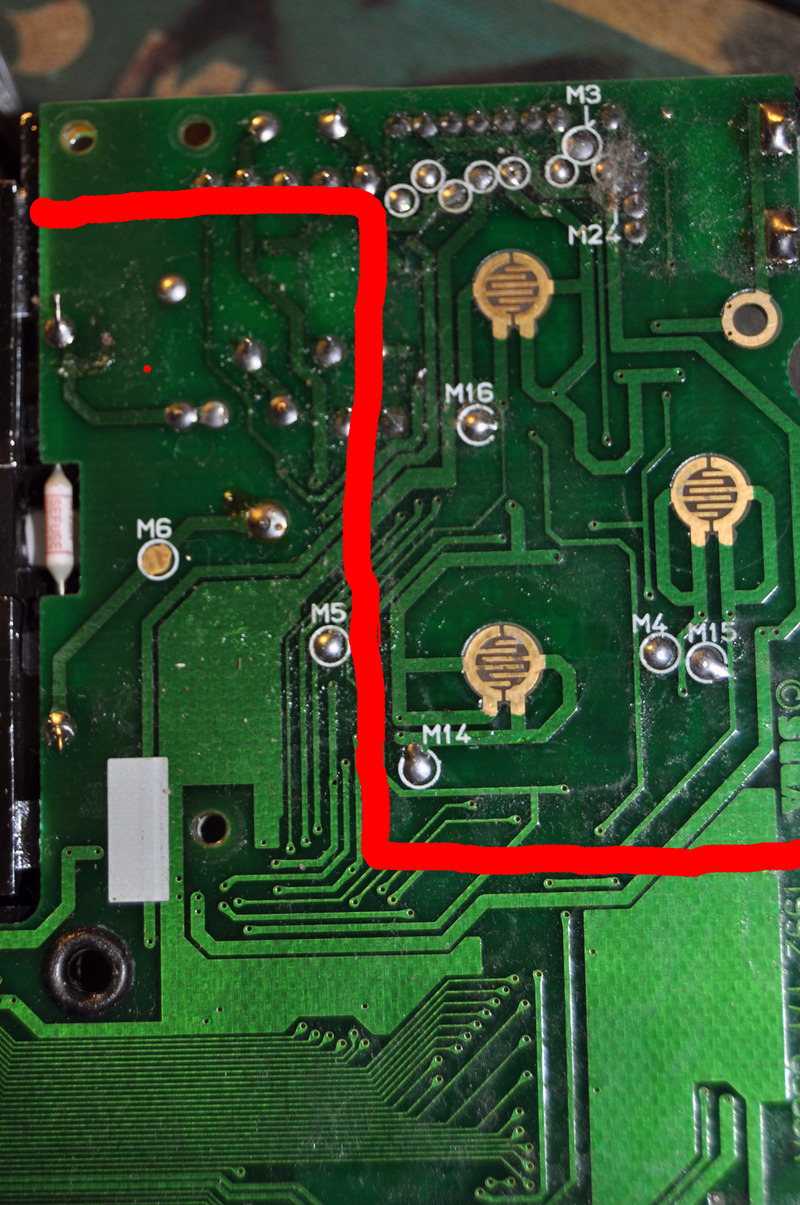
Lorsque vous avez terminé, vous devriez vous retrouver avec deux piles. Un gros tas d'électronique très triste et un tas de circuits imprimés de boutons impressionnants.


Cha Ching!
Vous pouvez maintenant monter ces deux PCB avec les vis qui se trouvaient à l'origine dans la carte mère. Les cartes seront prises en sandwich entre les deux moitiés du boîtier quand tout sera fermé, alors ne vous inquiétez pas qu'il n'y ait qu'une seule vis maintenant le PCB D-Pad en place. C'est vraiment juste pour les garder alignés pendant que les moitiés sont séparées. Nous les câblerons assez tôt.


Ensuite, nous voulons ajouter le pad capacitif pour notre bouton Sélectionner. Il réside juste au-dessus du D-Pad sur le côté gauche. Dans l'image ci-dessus, vous pouvez voir la ligne jaune indiquant son point de montage. Il est recommandé de souder les trois fils de lecture (VCC, GND et OUT) comme les deux autres, de sorte que vous n'aurez pas à le faire plus tard. Pour éviter que des têtes de vis ne sortent de l'avant du boîtier, ce capteur capacitif sera collé.
Utilisez un modèle de forage pour celui-ci. Ce bouton ne se montera pas exactement au niveau du boîtier, sauf si vous utilisez votre outil rotatif pour affûter la crête qui s'y trouve. Attention à ne pas en faire trop, car il est très facile de couper le boîtier. Meulez lentement jusqu'à ce que la carte du capteur soit à plat.


Presque là...
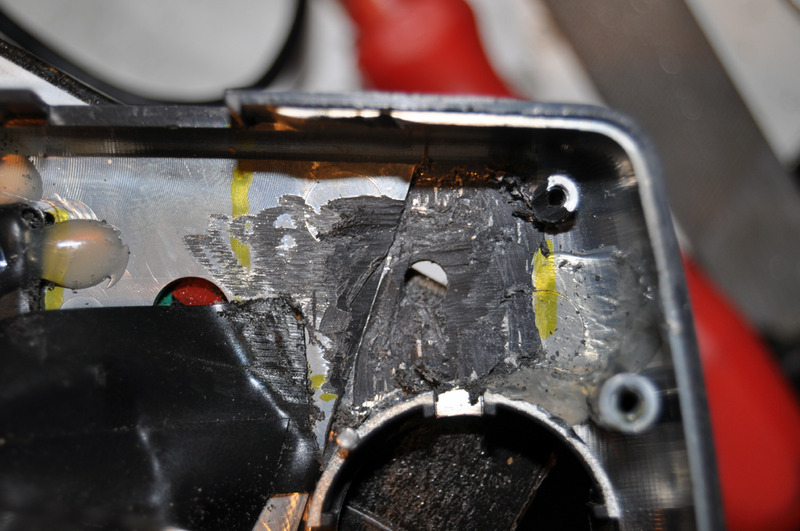
Si vous avez un tampon en élastomère de rechange à partir des boutons 1, 2 ou Démarrer, vous pouvez le clouer dans le trou que vous avez percé. Il donne au bouton Select un aspect furtif. Vous devrez peut-être placer un petit morceau de papier d'aluminium sur le fond du nœud pour le faire fonctionner un peu mieux, testez-le un peu avant de le finaliser complètement.

Appliquez de la colle chaude sur les bords pour coller la planche en place!

Une autre section en bas, un autre high five pour vous!
Câblage (boîtier arrière)
Il est temps d'entrer dans le câblage de la coque arrière. Nous allons faire ce qui suit:
(Le tableau est un peu brouillé vers le milieu, alors faites attention aux chiffres. De plus, les points de soudure pour le Raspberry Pi B + sont tout en bas de cette page!)
|
|
Afin de déclencher notre LED rouge de batterie faible sur le panneau avant, nous allons accrocher le collecteur du composant T1 du PowerBoost 1000s (broche 3). Ce transistor PNP est chargé d'allumer la LED LOW rouge sur le PowerBoost lorsque votre batterie est faible. Nous allons également l'utiliser pour alimenter nos LED du panneau avant! Vous devriez également souder le cavalier de taux de charge de 500 mA sur votre sac à dos LiPoly, car nous avons affaire à de grandes tailles de batterie qui peuvent prendre le jus supplémentaire.
Cela ressemble à beaucoup d'étapes, mais cela se déplace beaucoup plus rapidement que vous ne le pensez! Voici un schéma qui en explique l'essentiel. Nous allons mettre trois connecteurs entre les deux moitiés afin qu'ils puissent être séparés pour la maintenance et d'autres améliorations! Toutes les connexions doivent être scellées avec du thermorétractable pour éviter les courts-circuits.
Nous allons également couper le bus d'alimentation d'un panneau de contrôle pour l'utiliser comme centre de distribution d'alimentation pour le PowerBoost 5V. Cela permettra des déconnexions rapides si des pièces doivent être remplacées ou réparées. La conception entière est configurée pour être modulaire, de sorte que toute pièce donnée puisse être libérée de l'unité sans beaucoup d'effort ou de resoudage.
Remarque:Il y a un peu plus dans l'audio que cette section ne le couvre, il y a une page dédiée au câblage audio. De plus, certaines des photos montrent que l'interrupteur d'alimentation était initialement connecté au sac à dos LiPoly. Cela réduira la consommation de courant à zéro lorsque l'unité est éteinte, cependant, le PowerBoost à pleine charge peut tirer jusqu'à 4A. Cela dépassera la cote du commutateur. Pour tenir compte de cela, nous basculons plutôt la broche EN du PowerBoost. Double Cependant, le PowerBoost tire jusqu'à 20 µA lorsqu'il est désactivé. C'est un compromis. Si vous n'êtes pas satisfait du tirage constant de 20uA, utilisez un commutateur plus grand. Si la batterie de 2500 mAh est complètement chargée, il faudra environ 12 ans pour épuiser la batterie grâce à ce tirage parasite! Le "schéma" et les instructions utilisent la broche EN, mais certaines images sont légèrement différentes.
Nous allons également couper le bus d'alimentation d'un panneau de contrôle pour l'utiliser comme centre de distribution d'alimentation pour le PowerBoost 5V. Cela permettra des déconnexions rapides si des pièces doivent être remplacées ou réparées. La conception entière est configurée pour être modulaire, de sorte que toute pièce donnée puisse être libérée de l'unité sans beaucoup d'effort ou de resoudage.
Remarque:Il y a un peu plus dans l'audio que cette section ne le couvre, il y a une page dédiée au câblage audio. De plus, certaines des photos montrent que l'interrupteur d'alimentation était initialement connecté au sac à dos LiPoly. Cela réduira la consommation de courant à zéro lorsque l'unité est éteinte, cependant, le PowerBoost à pleine charge peut tirer jusqu'à 4A. Cela dépassera la cote du commutateur. Pour tenir compte de cela, nous basculons plutôt la broche EN du PowerBoost. Double Cependant, le PowerBoost tire jusqu'à 20 µA lorsqu'il est désactivé. C'est un compromis. Si vous n'êtes pas satisfait du tirage constant de 20uA, utilisez un commutateur plus grand. Si la batterie de 2500 mAh est complètement chargée, il faudra environ 12 ans pour épuiser la batterie grâce à ce tirage parasite! Le "schéma" et les instructions utilisent la broche EN, mais certaines images sont légèrement différentes.
N'oubliez pas le revêtement conducteur du Game Gear !! Attention aux shorts, assurez-vous d'en isoler vos appareils électroniques.


Vous pouvez utiliser un en-tête à angle droit (au lieu du connecteur mâle JST) pour le PowerBoost, de sorte qu'un en-tête détachable peut être attaché à son côté IN, comme illustré ci-dessus. Il y a aussi l'en-tête sur l'interrupteur d'alimentation, de sorte qu'il peut être déconnecté facilement, comme illustré ci-dessous.

Ensuite, nous allons créer l'en-tête de distribution d'alimentation. Il est temps d'éliminer les gros pilers pour un deuxième travail, coupant le bus d'alimentation de ce joli Protoboard. C'est triste, mais il a deux bus électriques, il est donc parfaitement utilisable.

Vous devriez le couper à environ la moitié de cette taille, car nous n'avons pas assez d'appareils pour même remplir la moitié de cette planche. Après avoir soudé certains en-têtes détachables, cela devrait être le résultat. Maintenant, nous avons une zone centrale pour saisir le 5V! Souder deux fils du PowerBoost OUT VCC et du PowerBoost OUT GND sur les bus PDH correspondants.

Créez un tas de connecteurs à deux broches en coupant vos en-têtes séparateurs en deux morceaux de broches. Souder les VCC et GND chacun à un connecteur individuel, afin que les appareils puissent être branchés sur le PDH.


N'inversez pas la polarité de l'alimentation vers n'importe quel appareil! Il est très possible que l'appareil soit détruit !! Faites très attention à la polarité de chaque connecteur et à la polarité PDH.

Comme ils ne sont plus nécessaires, nous retirerons les connecteurs USB intégrés du Rasberry Pi et les souderons sur les pads en dessous. Les connecteurs peuvent être retirés en les écrasant soigneusement avec des pieux. N'essayez pas de retirer les connecteurs, sinon vous endommageriez le Pi. Vous pouvez également retirer le connecteur vidéo composite et la prise audio.
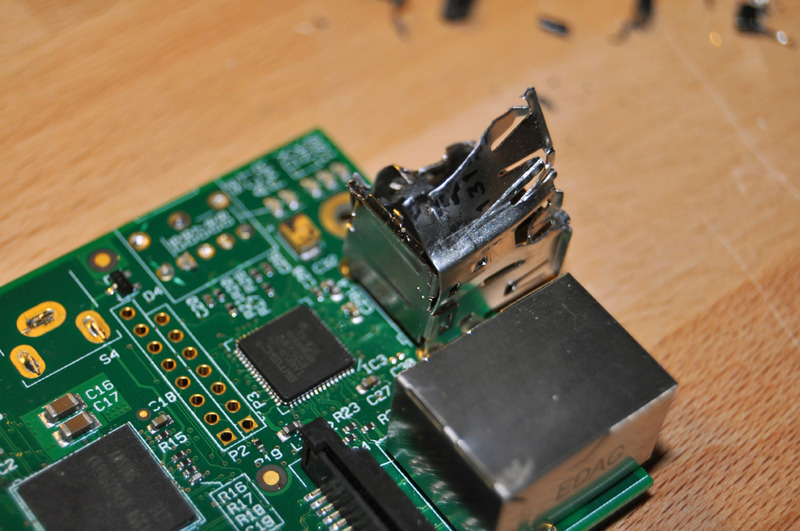

Voici une photo du connecteur principal. Son brochage est le suivant (de gauche à droite):
- AT42QT1010 (1) OUT
- AT42QT1010 (2) OUT
- MAX98306 LOUT-
- MAX98306 LOUT +
- MAX98306 ROUT-
- MAX98306 ROUT +
- RasPi USB (1) VCC
- RasPi USB (1) D-
- RasPi USB (1) D +
- RasPi USB (1) GND


Les broches RasPi USB (2) vont directement au connecteur USB A du port EXT.

Ceci est le connecteur d'affichage, et ses broches sont (de bas en haut):
- Raspberry Pi Composite SIG (bleu)
- Raspberry Pi Composite GND / GND (Vert)
- GND (marron)
- 5V (rouge)

Voici les pads à souder sur le connecteur composite du Raspberry Pi. Le bleu est composé SIG et le vert est composé GND / GND.

Si vous avez un Raspberry Pi B +, aucun des points de soudure ne correspondra au modèle A ou B. Donc, vous pouvez utiliser ce guide pratique pour trouver les plus importants! Les ports USB correspondront dans le même ordre, lorsque les Pi sont dans la même orientation (ports USB tournés vers la gauche). C'est-à-dire: GND, D +, D-, VCC, tout comme dans le diagramme avec le modèle B.
Points de test
PP2
PP3
PP24
PP25
PP26
PP6
|
5V IN
GND
Vidéo composite SIG
Audio gauche
Audio droit
GND
|

Testez chaque connexion avec un multimètre au fur et à mesure de votre progression et revérifiez vos polarités! Vous serez accueilli par un écran Pi heureux en un rien de temps!

Câblage (panneaux de boutons)
Ensuite, les panneaux de boutons que nous avons piratés plus tôt! Fondamentalement, nous devons trouver un point GND et les broches de signal pour chaque panneau de boutons. Pour le D-Pad, il y aura cinq fils et le panneau 1-2-Start, il y en aura quatre. Heureusement, le Game Gear a des points qui tireront les signaux qui sont faciles à trouver et inclus dans les découpes.
Points de soudure D-Pad:
- UP - M10
- DROITE - M13
- GAUCHE - M12
- BAS - M11
1-2 points de soudure de départ:
- START - M16
- 2 - M15
- 1 - M14
Il y a quelques endroits faciles à saisir depuis GND, le curseur de luminosité sur la carte 1-2-Start a deux grands points GND. Selon votre type de carte mère, le D-Pad peut avoir un petit pad près du milieu à gauche.

Soudez vos fils sur ces points, puis nous allons les souder sur le Teensy. Assurez-vous de vous donner une longueur suffisante pour positionner le Teensy dans le centre inférieur du boîtier. Si vous changez l'un de ces éléments, ne vous inquiétez pas, c'est un petit changement dans le firmware Teensy pour le corriger.
Connectez les deux fils GND ensemble, puis à la broche GND du Teensy. Ensuite, connectez-les comme ça.
- UP - Teensy B0
- DROITE - Teensy B1
- GAUCHE - Teensy B3
- DOWN - Teensy B2
- DÉBUT - Teensy B7
- 2 - Teensy D0
- 1 - Teensy D1


Une fois que vous les avez câblés ensemble, vous pouvez continuer et flasher le Teensy avec le croquis. Il est plus facile de basculer l'esquisse dans MODE_KEY, afin de pouvoir la brancher sur votre ordinateur et voir apparaître les touches. Vous pouvez le faire en modifiant l'instruction #define autour de la ligne 20 en MODE_KEY ou MODE_JOY. Une fois que vous avez vérifié que tout fonctionne, MODE_JOY est recommandé. Alternativement, vous pouvez le laisser dans MODE_JOY et tout tester à l'aide d'un programme de test de joystick.
Vous pouvez tester les boutons en plaçant les coussinets en élastomère sur les contacts dorés du PCB et en appuyant sur le bouton. Une fois que vous avez vérifié que tout est super, vous pouvez appliquer un peu de colle chaude le long du bord du PCB pour maintenir les fils en place. Ensuite, replacez simplement les PCB dans leurs points de montage standard et vissez-les!
Heure du boîtier avant! Pour le boîtier avant, nous allons relier le Teensy au port USB du Raspberry Pi (via le connecteur principal). Nous allons attacher la sonde de batterie faible à une LED dans le panneau avant (pour l'indiquer à l'utilisateur). Les quatre fils d'enceinte sur le connecteur principal vont aux enceintes. Le capteur capacitif Select est lié au Teensy, ainsi que les broches OUT des deux pads capacitifs dans le boîtier arrière. Les broches du connecteur audio ctrl seront également exécutées sur le Teensy.
Connecteur principal 1
Connecteur principal 2
Connecteur principal 3
Connecteur principal 4
Connecteur principal 5
Connecteur principal 6
Connecteur principal 7
Connecteur principal 8
Connecteur principal 9
Connecteur principal 10
|
Teensy F0
Teensy F1
Président 1-
Haut-parleur 1+
Haut-parleur 2-
Haut-parleur 2+
USB Mini-B VCC
USB Mini-B D-
USB Mini-B D +
USB Mini-B GND
|
Connecteur Ctrl audio 1 (bleu)
Connecteur Ctrl audio 2 (vert)
|
Teensy B6
Teensy F7
|
Connecteur de sonde de batterie 2 (noir / GND)
Connecteur de sonde de batterie 1 (rose / collecteur T1)
|
LED Sequin-
LED Sequin +
|

Une fois le connecteur principal trié, vous devez couper les connecteurs composites du faisceau du contrôleur d'affichage et enregistrer les fils bleu, vert, noir et rouge. Le reste peut être désépinglé ou coupé à la base.
Connecteur d'affichage 1
Connecteur d'affichage 2
Connecteur d'affichage 3
Connecteur d'écran 4
|
Rouge (VCC)
Noir (GND)
Vert (GND / GND composite)
Bleu (signal composite)
|
Les fils d'affichage correspondent en couleur 1 à 1 aux fils de l'autre extrémité du connecteur d'écran! Peasy facile!

Si vous avez choisi de couper un câble USB Mini-B au lieu d'obtenir le connecteur, vos connexions ressembleront à ceci ...

Fils d'enceintes!

Câblage (audio)
Sur la section audio! Cette section suppose que vous avez effectué les connexions décrites dans le "Câblage (boîtier arrière)", qui sont: les connexions d'alimentation de l'amplificateur et les connexions de sortie amplificateur / haut-parleur au connecteur principal.
Avec la prise casque d'origine du Game Gear, les deux broches `` Détection casque '' sont en circuit ouvert quand aucun casque n'est inséré et en circuit fermé quand il y a des écouteurs insérés. Les autres broches sont des connexions audio explicites.
Nous allons faire passer la broche SDWN de l'amplificateur et la `` sortie '' de la détection de casque au Teensy sur le panneau avant via ce connecteur à deux broches. Le Teensy aura son INPUT_PULLUP activé pour la broche de détection du casque. Quand il voit la broche devenir FAIBLE, il sait que des écouteurs ont été insérés et il conduira la broche SDWN vers le bas, ce qui éteindra l'ampli. Sinon, la broche SDWN passera à HAUT, activant les haut-parleurs internes.
Lorsque vous connectez le RasPi Audio à la chaîne de prise d'amplificateur et de casque, ajoutez un connecteur mâle à trois broches / connecteur femelle à trois broches, afin qu'il puisse être rapidement déconnecté. Cela vous permettra également de créer un câble de test audio, de sorte que vous puissiez diriger l'audio dans le circuit une fois que vous avez terminé. Vous pouvez utiliser n'importe quel câble mâle de 3,5 mm ou une vieille paire d'écouteurs pour créer le câble de test.
Raspberry Pi Audio GND
Raspberry Pi Audio Right Raspberry Pi Audio Left MAX98306 Audio (L- / R-) MAX98306 Audio (R +) MAX98306 Audio (L +) Headphone Detect 1 Headphone Detect 2 MAX98306 SDWN |
MAX98306 Audio GND (L- / R-)
MAX98306 Audio Droite (R +) MAX98306 Audio Gauche (L +) Audio Casque GND Audio Casque Droite Audio Casque Audio Gauche GND Audio Ctrl Connecteur 1 (Vert) Audio Ctrl Connecteur 2 (Bleu) |


Voici le câble de test audio, vous pouvez le brancher directement dans votre en-tête à trois broches pour tester votre circuit audio. Faites correspondre le câble de votre casque au brochage de votre sectionneur à trois broches.


Configuration du Raspberry Pi
Avec toute cette configuration matérielle à l'écart, vous êtes prêt à configurer le Raspberry Pi! Ne fermez pas le dossier tant que nous n'avons pas complètement terminé ici!
- Télécharger l'image retropié SD (vous pouvez lire sur les caractéristiques de l'image de carte SD retropié ici !) Pour votre version Raspberry Pi.
- Chargez-le sur votre SD à l'aide de l'un des utilitaires de carte SD courants - Win32DiskImager pour Windows, ApplePi-Baker pour OS X ou tout simplement dd sous Linux . Voici un guide détaillé pour obtenir la configuration de votre carte SD.
(Si vous voyez un message disant "Instruction illégale" au démarrage d'Emulationstation, il est possible que vous ayez installé la mauvaise image de la carte SD. Vous saurez qu'il y a un problème car au lieu de charger ES, vous serez déposé directement dans une ligne de commande sur votre premier démarrage.)
- Emulationstation vous invitera à le former pour vos entrées, alors allez-y et affectez-les! Donnez à ces nouveaux contrôles Game Gear géniaux leurs premières presses officielles!
- Maintenant, entrez dans le menu et arrêtez ES. Nous devons terminer certaines tâches de configuration du système afin de tirer le meilleur parti du système.
- Exécutez sudo raspi-config et sélectionnez Développer le système de fichiers.
- Redémarrez et quittez ES à nouveau!
Cela aide beaucoup à faire ces configurations via SSH, alors branchez votre câble Ethernet et affichez votre interface eth0. L'écran intégré sera difficile à lire jusqu'à ce que nous apportions quelques modifications. Si vous rencontrez vraiment des problèmes, vous pouvez temporairement brancher un câble HDMI (cela désactivera l'écran intégré) et utiliser un moniteur ordinaire.
Il y a des tonnes de choses que vous pouvez configurer dans RetroPie, et il y a des guides sur le wiki RetroPie . Je vous recommande vivement de les examiner et de voir s'ils peuvent répondre à vos questions. Ce guide ne vous donnera ici que les bases pour commencer.
Une mise en garde à savoir, vos liaisons Emulationstation que vous avez définies il y a peu de temps ne fonctionnent pas dans les émulateurs eux-mêmes, celles-ci sont définies dans les configurations de RetroArch. Ce guide couvre cela un peu plus tard.
Configuration du clavier
Si vous êtes aux États-Unis, vous remarquerez qu'en appuyant sur Shift-3, vous obtenez un symbole de la livre sterling (si vous êtes sur la console locale, cela ne devrait pas affecter SSH). En effet, la disposition du clavier par défaut est définie sur le pays d'origine du Raspberry Pi, le Royaume-Uni!
Un moyen rapide et facile de le changer en une mise en page américaine est d'exécuter cette commande:
- sudo pico / etc / default / keyboard
Vous serez accueilli avec ce fichier:
- # FICHIER DE CONFIGURATION DU CLAVIER
- # Consultez la page de manuel du clavier (5).
- XKBMODEL = "pc105"
- XKBLAYOUT = "gb"
- XKBVARIANT = ""
- XKBOPTIONS = ""
- BACKSPACE = "suppose"
Accédez à la ligne qui dit XKBLAYOUT = "gb", et changez-la en "nous", comme ceci:
- # FICHIER DE CONFIGURATION DU CLAVIER
- # Consultez la page de manuel du clavier (5).
- XKBMODEL = "pc105"
- XKBLAYOUT = "us"
- XKBVARIANT = ""
- XKBOPTIONS = ""
- BACKSPACE = "suppose"
Config.txt
Ensuite, nous devons configurer la sortie vidéo du Rasperry Pi pour correspondre au mieux à notre petit écran. Remplacez les lignes en haut du fichier config.txt par les lignes indiquées ci-dessous. N'écrasez pas tout le fichier, juste ce bloc.
(Vous devrez peut-être ajuster légèrement vos valeurs de surbalayage. Jouez avec elles pour obtenir les meilleurs résultats.)
- sudo pico / boot / config . SMS
- # ne commentez pas si vous n'obtenez aucune image sur HDMI pour un mode par défaut "sûr"
- # hdmi_safe = 1
- # décommentez ceci si votre écran a une bordure noire de pixels inutilisés visible
- # et votre affichage peut sortir sans surbalayage
- disable_overscan = 0
- # décommentez les éléments suivants pour régler le surbalayage. Utilisez des nombres positifs si la console
- # disparaît de l'écran et négatif s'il y a trop de bordure
- overscan_left = - 26
- overscan_right = - 26
- overscan_top = - 16
- overscan_bottom = - 16
- # décommenter pour forcer une taille de console. Par défaut, ce sera la taille de l'affichage moins
- # overscan.
- framebuffer_width = 320
- framebuffer_height = 240
Fixations de joystick
Vous devez maintenant modifier certains des fichiers de configuration pour RetroArch et Dgen. Ce guide ne couvre pas les nombreuses autres configurations possibles, juste celles-ci. Les configurations permettent également à un joypad USB d'agir comme votre lecteur deux dans n'importe quel émulateur pris en charge par RetroArch.
retroarch.cfg
Vous pouvez trouver le fichier retroarch.cfg dans:
- / opt / retropie / configs / all /
Faites défiler jusqu'à la section entrée / clavier (c'est un long fichier ...) appelée "Entrée clavier". et remplacez le bloc input_playerX par ce qui suit:
- # RetropieJoyConfig
- input_player1_joypad_index = "0"
- input_player1_b_btn = "1"
- input_player1_y_btn = "5"
- input_player1_select_btn = "8"
- input_player1_start_btn = "9"
- input_player1_up_btn = "h0up"
- input_player1_down_btn = "h0down"
- input_player1_left_btn = "h0left"
- input_player1_right_btn = "h0right"
- input_player1_a_btn = "0"
- input_player1_x_btn = "4"
- input_player1_l_btn = "5"
- input_player1_r_btn = "4"
- input_player1_l2_btn = nul
- input_player1_r2_btn = nul
- input_player1_l3_btn = nul
- input_player1_r3_btn = nul
- input_player1_l_x_plus_btn = nul
- input_player1_l_x_minus_btn = nul
- input_player1_l_y_plus_btn = nul
- input_player1_l_y_minus_btn = nul
- input_player1_r_x_plus_btn = nul
- input_player1_r_x_minus_btn = nul
- input_player1_r_y_plus_btn = nul
- input_player1_r_y_minus_btn = nul
- input_player2_joypad_index = "1"
- input_player2_b_btn = "0"
- input_player2_y_btn = "3"
- input_player2_select_btn = "10"
- input_player2_start_btn = "9"
- input_player2_up_btn = "h0up"
- input_player2_down_btn = "h0down"
- input_player2_left_btn = "h0left"
- input_player2_right_btn = "h0right"
- input_player2_a_btn = "1"
- input_player2_x_btn = "2"
- input_player2_l_btn = "4"
- input_player2_r_btn = "5"
- input_player2_l2_btn = nul
- input_player2_r2_btn = nul
- input_player2_l3_btn = nul
- input_player2_r3_btn = nul
- input_player2_l_x_plus_btn = nul
- input_player2_l_x_minus_btn = nul
- input_player2_l_y_plus_btn = nul
- input_player2_l_y_minus_btn = nul
- input_player2_r_x_plus_btn = nul
- input_player2_r_x_minus_btn = nul
- input_player2_r_y_plus_btn = nul
- input_player2_r_y_minus_btn = nul
Assurez-vous que toutes les autres lignes input_playerX sont mises en commentaire avec un #, car elles peuvent entrer en conflit avec cette configuration.
dgenrc
Ce fichier se trouve dans le même répertoire que retroarch.cfg. Ouvrez-le et faites défiler jusqu'à la zone "# Définitions du joystick / joypad pour le pad 1".
Remplacez l'ensemble du bloc joy_pad1 par ce qui suit:
- joy_pad1_up = joystick0 - chapeau0 - haut
- joy_pad1_down = joystick0 - hat0 - bas
- joy_pad1_left = joystick0 - hat0 - gauche
- joy_pad1_right = joystick0 - hat0 - droite
- joy_pad1_a = joystick0 - bouton0
- joy_pad1_b = joystick0 - bouton1
- joy_pad1_c = joystick0 - bouton4
- joy_pad1_x = joystick0 - bouton3
- joy_pad1_y = joystick0 - bouton5
- joy_pad1_z = joystick0 - bouton6
- joy_pad1_mode = joystick0 - bouton8
- joy_pad1_start = joystick0 - bouton9
Ensuite, remplacez le bloc joy_pad2 entier par ce qui suit:
- joy_pad2_up = joystick1 - hat0 - haut
- joy_pad2_down = joystick1 - hat0 - bas
- joy_pad2_left = joystick1 - hat0 - gauche
- joy_pad2_right = joystick1 - hat0 - droite
- joy_pad2_a = joystick1 - bouton0
- joy_pad2_b = joystick1 - bouton1
- joy_pad2_c = joystick1 - bouton2
- joy_pad2_x = joystick1 - bouton3
- joy_pad2_y = joystick1 - bouton4
- joy_pad2_z = joystick1 - bouton5
- joy_pad2_mode = joystick1 - bouton8
- joy_pad2_start = joystick1 - bouton9
Ceux-ci peuvent nécessiter quelques petits ajustements en fonction du type de Joypad Player 2 que vous souhaitez conserver, à savoir les numéros des boutons. Les configurations du lecteur 1 correspondent à ce que le Teensy est configuré pour envoyer. Modifiez-le à votre guise!
La touche finale
Il est temps de donner à ce projet le coup de pouce final!
Si vous n'êtes pas satisfait de l'apparence du bord de votre écran, vous pouvez créer une nouvelle lunette effilée à l'aide de Sugru!

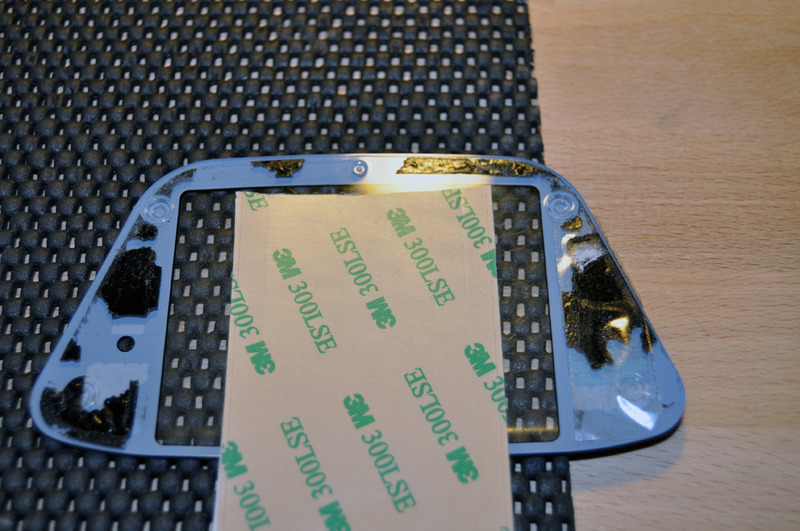
Le ruban adhésif à double tige tenant la lunette en plastique transparent du panneau avant peut avoir un peu disparu et peut ne pas tenir si bien lorsque vous allez le remonter. Vous pouvez le rafraîchir avec du ruban adhésif neuf. N'utilisez rien de trop épais, car cela détruirait le look!
Il est recommandé de masquer les composants électroniques exposés sur le panneau avant, pour éviter d'avoir des shorts. Vous pouvez utiliser des bandes de ruban électrique ou du ruban de masquage. Peu importe la bande, tant qu'il y a une couche pour l'isoler. Vous pouvez également mettre quelques attaches métalliques sur les faisceaux.

Vous devez également appliquer une chaîne de colle chaude le long de vos en-têtes masculins. Cela empêchera les broches de se séparer des protections en plastique.

